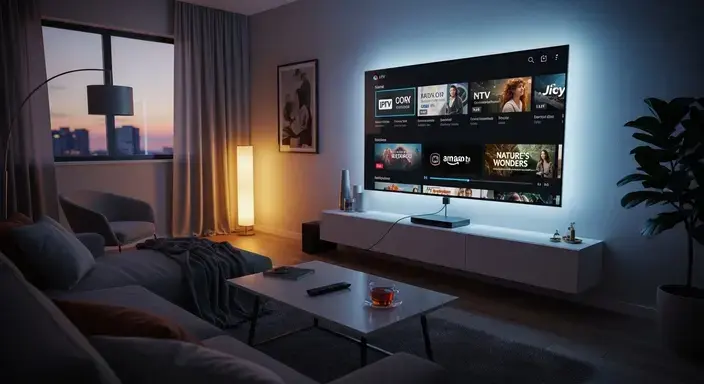
L'Amazon Fire TV Stick (souvent appelé simplement Fire Stick) est devenu l'un des appareils de streaming les plus populaires au Maroc. Ce petit dongle HDMI, abordable et puissant, transforme instantanément n'importe quel téléviseur classique en une Smart TV ultra-rapide. Mais son véritable potentiel se révèle lorsqu'on l'associe à un abonnement IPTV Maroc.
Contrairement aux Smart TV traditionnelles (Samsung Tizen ou LG WebOS) qui ont des boutiques d'applications parfois limitées, le Fire Stick fonctionne sous Fire OS, un système basé sur Android. Cela signifie qu'il est incroyablement facile d'y installer les meilleures applications IPTV du marché, même celles qui ne sont pas officiellement disponibles sur l'Amazon Appstore.
Dans ce guide complet, nous allons vous expliquer pas à pas comment installer et configurer l'IPTV sur votre Amazon Fire TV Stick. Nous vous présenterons les meilleures applications compatibles, et nous vous donnerons des astuces pour résoudre les problèmes fréquents (buffering, stockage saturé) afin de profiter d'une expérience de streaming fluide et sans coupures.
Sommaire
Pourquoi utiliser Fire Stick pour IPTV
Si vous hésitez entre acheter une nouvelle Smart TV, une Box Android classique ou un Fire Stick pour votre abonnement IPTV, voici pourquoi le dongle d'Amazon est souvent le meilleur choix :
- Un rapport qualité-prix imbattable : Le Fire Stick Lite ou la version classique coûtent généralement entre 350 et 500 DH au Maroc. C'est beaucoup moins cher qu'une Box Android certifiée (comme la Nvidia Shield ou la Xiaomi Mi Box), tout en offrant des performances fluides.
- La portabilité : Le Fire Stick est à peine plus grand qu'une clé USB. Vous pouvez l'emporter partout avec vous : en vacances, à l'hôtel, ou chez des amis. Il suffit de le brancher sur un port HDMI et de le connecter au Wi-Fi pour retrouver toutes vos chaînes IPTV.
- Une interface fluide et optimisée : Fire OS est conçu spécifiquement pour la télévision. La navigation à la télécommande est rapide, intuitive, et ne souffre pas des ralentissements souvent constatés sur les Box Android bas de gamme.
- L'installation d'applications tierces (Sideloading) : C'est l'argument majeur pour l'IPTV. Le Fire Stick permet d'installer très facilement des fichiers APK (applications Android) qui ne sont pas dans la boutique officielle, vous donnant accès aux meilleurs lecteurs IPTV du marché.
- La télécommande vocale Alexa : La plupart des modèles récents incluent une télécommande permettant de contrôler le volume de votre TV et de lancer des recherches vocales.
Installer IPTV sur Fire Stick
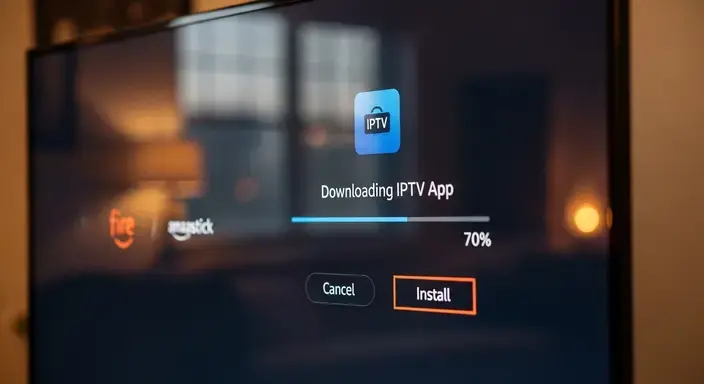
L'installation d'une application IPTV sur un Fire Stick nécessite une manipulation appelée "Sideloading" (chargement latéral), car les meilleures applications IPTV ne sont pas toujours sur l'Amazon Appstore. Ne vous inquiétez pas, c'est très simple et parfaitement légal. Voici le tutoriel étape par étape :
Étape 1 : Autoriser les applications de sources inconnues
Par défaut, le Fire Stick bloque l'installation d'applications externes. Il faut désactiver cette sécurité :
- Allez dans les Paramètres (l'icône engrenage) sur l'écran d'accueil de votre Fire Stick.
- Sélectionnez Ma Fire TV (ou My Fire TV).
- Cliquez sur Options pour les développeurs. (Note : Si cette option n'apparaît pas, allez dans "À propos", cliquez 7 fois rapidement sur le nom de votre Fire TV Stick pour devenir développeur, puis revenez en arrière).
- Activez Applications de sources inconnues (ou "Débogage ADB" et "Applis de sources inconnues").
Étape 2 : Installer l'application "Downloader"
Downloader est l'outil qui va nous permettre de télécharger notre application IPTV depuis Internet.
- Revenez à l'écran d'accueil et allez sur l'icône Rechercher (la loupe).
- Tapez Downloader.
- Sélectionnez l'application (logo orange) et cliquez sur Télécharger ou Obtenir.
- Une fois installée, ouvrez l'application et autorisez-la à accéder aux fichiers de votre appareil.
Étape 3 : Télécharger votre application IPTV
- Dans l'application Downloader, allez dans la section Home (Accueil).
- Dans la barre d'URL, entrez le code de téléchargement (Shortcode) ou l'URL directe du fichier APK de l'application IPTV que vous souhaitez installer (ex: IPTV Smarters Pro, TiviMate). Votre fournisseur IPTV vous donnera généralement ce lien.
- Cliquez sur Go. Le téléchargement de l'application va commencer.
Étape 4 : Installer et configurer
- Une fois le téléchargement terminé, une fenêtre d'installation s'ouvre automatiquement. Cliquez sur Installer.
- Cliquez sur Ouvrir.
- Il ne vous reste plus qu'à entrer les identifiants de votre abonnement IPTV (Nom d'utilisateur, Mot de passe, et URL du serveur / Code Xtream) fournis par votre vendeur.
Applications IPTV Fire Stick
Le choix de l'application (le lecteur) est crucial pour une bonne expérience sur Fire Stick. Voici les 3 meilleures applications recommandées pour Fire OS en 2026 :
- TiviMate IPTV Player : C'est incontestablement le roi sur Fire Stick. TiviMate offre une interface premium, fluide et moderne, très similaire à celle des décodeurs officiels haut de gamme. La gestion du guide des programmes (EPG), la fonction Replay et la navigation à la télécommande sont parfaites. (Nécessite de télécharger l'APK via Downloader).
- IPTV Smarters Pro : L'application la plus populaire au monde. Elle est très facile à configurer avec l'API Xtream Codes. Son interface est divisée clairement entre Live TV, Films (VOD) et Séries. Elle est légère et fonctionne très bien même sur les anciens modèles de Fire Stick.
- Flix IPTV : Une excellente alternative payante (activation unique) qui propose une interface très visuelle, idéale pour la VOD. Elle est facile à configurer via une adresse MAC sur leur site web.
Pour découvrir d'autres lecteurs compatibles, consultez notre guide complet sur les meilleures applications IPTV Maroc.
Problèmes IPTV Fire Stick
Bien que le Fire Stick soit un excellent appareil, sa petite taille implique quelques limites matérielles. Voici les problèmes les plus fréquents rencontrés avec l'IPTV et comment les résoudre :
1. Le stockage saturé (Espace insuffisant)
Le Fire Stick ne possède que 8 Go de stockage interne, dont une bonne partie est prise par le système. Les applications IPTV (surtout l'EPG et les affiches de films) génèrent beaucoup de cache, ce qui sature rapidement l'appareil et le ralentit.
Solution : Allez dans Paramètres > Applications > Gérer les applications installées. Sélectionnez votre application IPTV (ex: Smarters Pro) et cliquez sur Vider le cache (Ne cliquez PAS sur Effacer les données, sinon vous perdrez vos identifiants). Pensez à le faire une fois par mois.
2. Les coupures et le Buffering (Roue qui tourne)
C'est le problème le plus frustrant, surtout pendant un match de football.
Solution : Le Fire Stick est connecté en Wi-Fi, qui peut être instable. Rapprochez votre routeur de la TV, ou mieux, achetez l'Adaptateur Ethernet Amazon pour brancher votre Fire Stick directement par câble. Si le problème persiste, cela vient probablement de la qualité de votre fournisseur IPTV. Envisagez de faire un test IPTV chez un fournisseur Premium.
3. La surchauffe de l'appareil
Branché directement derrière la TV, le Fire Stick peut chauffer, ce qui entraîne des redémarrages intempestifs ou des saccades d'image.
Solution : Utilisez toujours la petite rallonge HDMI (le câble souple) fournie dans la boîte. Elle permet d'éloigner le Fire Stick de la chaleur dégagée par l'écran de la télévision et améliore également la réception du signal Wi-Fi.
FAQ IPTV Fire Stick
Quel modèle de Fire Stick choisir pour l'IPTV au Maroc ?
Si vous avez une TV 4K, optez pour le Fire TV Stick 4K ou 4K Max, ils sont plus puissants et gèrent mieux les flux IPTV lourds. Si vous avez une TV HD classique, le Fire TV Stick Lite ou standard suffira amplement.
Faut-il un compte Amazon pour utiliser le Fire Stick ?
Oui, lors de la première configuration, vous devez vous connecter avec un compte Amazon (gratuit). Vous n'êtes pas obligé d'avoir un abonnement Amazon Prime payant pour utiliser l'appareil ou y installer des applications IPTV.
L'application Smart IPTV (SIPTV) fonctionne-t-elle sur Fire Stick ?
Oui, mais elle n'est pas sur l'Appstore officiel. Vous devez la télécharger via l'application Downloader en entrant l'URL fournie sur le site officiel de SIPTV (apk.siptv.app).
Mon Fire Stick est lent avec l'IPTV, que faire ?
Videz le cache de vos applications, désinstallez les applications que vous n'utilisez pas pour libérer de l'espace, et redémarrez électriquement votre Fire Stick (débranchez-le de la prise de courant pendant 30 secondes).
Conclusion
L'Amazon Fire TV Stick est sans conteste l'un des meilleurs investissements que vous puissiez faire pour profiter de l'IPTV au Maroc. Son prix abordable, sa portabilité et la puissance de son système Fire OS en font le compagnon idéal de votre téléviseur.
L'installation via l'application Downloader peut sembler technique la première fois, mais elle ne prend que quelques minutes. Une fois configuré avec une application performante comme TiviMate ou Smarters Pro, et couplé à un abonnement IPTV de qualité, votre Fire Stick vous offrira une expérience de divertissement fluide, riche et sans limites. Prêt à transformer votre TV ?